Rabu, 30 November 2022

PEMERIKSAAN DAN PERBAIKAN KONFIGURASI NAT

Edit Posted by with No comments

 PEMERIKSAAN DAN PERBAIKAN KONFIGURASI NAT

1.   Prosedur dan Pemeriksaan Permasalahan pada Internet Gateway

Pemeriksaan sangat disarankan untuk dilakukan setelah melakukan konfigurasi NAT. hal ini agar konfigurasi yang telah terbangun tetap terjaga dan terhindar dari permasalahan-permasalahan yang dapat mengakibatkan tidak terhubungnya antar perangkat yang berada di dalam infrastruktur jaringan.

Masalah jaringan dapat timbul disebabkan oleh beberapa factor. Pemeriksaan NAT harus dilakukan sesuai dengan prosedur. Prosedur dasar untuk melakukan pemeriksaan adalah perangkat dari sumber masalah, dan selanjutnya kita mulai melakukan analisis terhadap kemungkinan penyebab timbulnya masalah.

Administrator jaringan haruslah melakukan pemeriksaan NAT secara berskala, menemukan letak permaasalahan, serta memperbaiki permasalahan tersebut,. Pemeriksaan secara berkala dapat meningkatkan kualaitas jaringan. Berikut Cara menganalisis permasalahan pada jaringan atau sering disebut troubleshouting pada jaringan computer. Dan selanjutnya, ini adalah langkah-langkah yang harus di persiapkan terlebih dahulu.

Keperluan yang harus disiapkan:

a.     Komputer dengan OS Linux Fedora Core 5 dan WindowsXP

b.     Repository fedora core 5

c.     Praktikan sudah pernah menggunakan command line (CLI) di Linux dan Command Prompt di Windows


Langkah langkah Praktek :

a.     Memeriksa dengan ipconfig

     ipconfig merupakan tools untuk menampilkan setting jaringan yang digunakan oleh sebuah komputer. Jadi, sebaiknya memeriksa hasil tools ini terlebih dahulu, memastikan bahwa konfigurasi yang di entri (secara manual) atau yang didapatkan dari server DHCP sudah valid.

Opsi yang dipraktekkan : ipconfig, ipconfig/all, ipconfig/release, ipconfig/renew


b.     Memeriksa dengan Ping

     Digunakan  untuk  test  atau  checking  koneksi  dengan  menggunakan protokol  ICMP. Opsi  yang  dipraktekkan  :  ping  ipgateway,  ping  ipdnsserver,  ping -t ipserver


Beberapa pesan yang mungkin muncul jika pinging tidak berhasil antara lain  :


TTL Expired in Transit  : artinya  jumlah hop (router) yang dilalui untuk berkomunikasi dengan server tersebut telah melebihi TTL (Time To Live), gunakan ping –i untuk mendefinisikan TTL pada saat melakukan ping.

Destination Host Unreachable : artinya packet yang dikirimkan tidak mampu sampai ke tujuan, biasanya disebabkan oleh table routing yang tidak tepat di mesin default gateway, atau router/hop diatasnya.


Request Timed Out :  artinya pesan echo replay tidak dapat diterima kembali dalam waktu yang sudah ditentukan. Biasanya pesan ini muncul karena blockade yang mungkin dilakukan oleh firewall (baik disisi router maupun di sisi target).


Ping request could not find host : artinya resolving domain server tersebut pada pc kita tidak dapat menerjemah ke IP address. Hal ini biasanya karena setting DNS client masih keliru atau komunikasi kita dengan DNS server terganggu/terputus.


c.     Memeriksa dengan nslookup

     Digunakan untuk mendiagnosa layanan DNS server, melakukan query untuk memetakan suatu domain menjadi IP address atau sebaliknya. Tools nslookup juga dapat digunakan untuk mengetahui mx (mail server) atau ns (nameserver) yang bertanggung jawab terhadap suatu domain. Opsi yang dipraktekkan : nslookup ugm.ac.id, nslookup (enter) lalu set query=mx  atau set query=ns


2.   Tekhnik konfigurasi ulang internet gateway


    Sebenarnya sama dengan konfigurasi awal internet gateway.

Salah satunya adalah dengan mengkonfigurasi file network sekaligus pada eth0 dan eth1.

Caranya adalah sebagaiberikut : Terlebih dahulu kita cari IP public ke Isp lengkap dengan gateway, netmask, broadcast, dan dns-nya. Untuk setting internet gateway kita memerlukan 2 ethernet card. Satuuntukdihubungkan ke jaringan dan satu untuk dial ke internet. Selanjutnya konfigurasi eth0 dan eth1 dengan perintah

#sudo gedit /etc/network/interfaces.

Setelah terbuka isikan file tersebut dengan teks mengikuti pola berikut : #ini yang terhubung ke ISP auto eth0 iface eth0 inet static address [ ip publc untuk pc ubuntu ] gateway [ip public dari ISP] netmask [netmask dari ISP] dns – nameserver [ip dns dari ISP] #Ini untuk jaringan auto eth1 iface eth1 inet static address [ip private untuk pc ubuntu] gateway [ip public eth0] netmask [netmask ip LAN]

Sampai disini belum lah cukup, kita juga  perlumengaktifkan ip forwarding yang memungkinkan komputer lain menggunakan linux sebagai router atau gateway, dengan mengedit file sysctl.conf memakai perintah #sudo gedit /etc/sysctl.conf

Kemudian eksekusi perintah berikut : #/etc/init.d/iptables stop #iptables -t nat -A POSTROUTING -o eth0 -s [ip network private/24=eth1] -j SNAT –to source [ip public=eth0] #iptables-save /etc/sysconfig/iptables #/etc/init.d/iptables restart #iptables-save Instalasi dan konfigurasi internet gateway diakhiri dengan merestart seluruh konfigurasi jaringan dengan perintah #/etc/init.d/network restart.


3.   Prosedur pengecekan hasil perbaikan

a.     Melakukan pemeriksaan ulang konfigurasi jaringan

b.     Melakukan pencarian komputer yang ada dalam jaringan apakah terhubung atau tidak 

c.      Memeriksa konfigurasi IP komputer dengan menggunakan perintan IPCONFIG. Printah IPCONFIG digunakan untuk menampilkan  informasi  konfigurasi koneksi

d.     Memeriksa koneksi jaringan dengan menggunakan ping. Ping (Packet internet gopher) merupakan program utilitas yang digunakan untuk melakukan prses pemeriksaan terhadap koneksi jaringan yang berbasiskan TCP/IP (Transmission Control Protocol/Internet) Dengan menggunakan perintah ping kita dapat mengetahui apakah komputer yang kita gunakan sudah terhubung dengan komputer lainnya atau tidak. Caranya adalah dengan mengirimkan sebuah paket sinyal kepada alamat yang akan dilakukan uji coba konektivitas dan menghasilkan respon dari komputer tersebut.

Kamis, 06 Oktober 2022

Soal UKK TKJ Paket 1 Tahun Pelajaran 2021/2022

Edit Posted by with No comments


P1-Soal Praktik by Kalis on Scribd

Rabu, 28 September 2022

Cara Setting Mikrotik hAP Lite RB941-2ND untuk Voucher dengan Mikhmon

Edit Posted by with No comments

Router ini adalah salah satu varian Routerboard seri 900 yang memungkinkan digunakan di segala kondisi. Mikrotik RB941-2ND menggunakan standart power yang baru di varian ini yaitu MicroUSB 5v, hal ini memungkinkan pemasangan Routerboard ini menggunakan charger handphone/smartphone atau bahkan menggunakan powerbank yang banyak beredar di pasaran.

Fitur RB941-2ND :

1. Processor 650Mhz

2. 4 port Fast Ethernet

3. Build-in Wireless 2.4Ghz (802.11b/g/n)

4. Antenna internal Dual-Chain 2 x 1.5dbi

Seperti halnya RB951-2n untuk jaringan nirkabel RB 941-2nD (hAP-Lite) juga dilengkapi dengan 1 buah access point embedded yaitu Build-in Wireless 2.4Ghz (802.11b/g/n) dengan Antenna Internal Dual-Chain 2 x 1,5dbi.Dengan melihat spesifikasi tersebut, router ini mampu mendukung kebutuhan jaringan nirkabel dalam skala kecil. Apabila digunakan sebagai Access Point dapat menjangkau dengan jarak kurang lebih 20-30m tanpa halangan. Dari sfesifikasi diatas Mikrotik ini cukup cocok dijadikan untuk voucher hotspot dengan skala kecil seperti Warung kopi yang menyediakan Wifi hotspot.

Cara Setting Mikrotik HAP Lite RB941 by Kalis on Scribd

Rabu, 15 September 2021

INSTALASI SISTEM OPERASI JARINGAN

Edit Posted by with No comments

Instalasi merupakan hal yang paling awal dilakukan sebelum membangun server. Instalasi ini mencakup dua hal, instalasi perangkat keras dan perangkat lunak. Sebagai server yang akan melayani komunikasi antar jaringan, maka sebuah server minimal harus memiliki 2 kartu jaringan. Satu untuk jaringan internal dan lainnya untuk jaringan eksternal. Persyaratan lainnya dalam instalasi server mengikuti syarat umum instalasi Sistem Operasi, seperti:

  1. Jumlah RAM yang diperlukan
  2. Besar ruang harddisk yang akan digunakan
  3. Tipe dan kecepatan prosesor
  4. Resolusi video / layar (diperlukan untuk sistem operasi GUI)

Informasi ini biasanya telah disediakan oleh perusahaan penyedia sistem operasi yang bersangkutan. Misal, untuk Sistem Operasi Debian Wheezy dengan Desktop memerlukan syarat perangkat komputer seperti berikut ini.

  1. Prosesor minimal Pentium IV 1 GHz
  2. RAM minimal 128 MB (Disarankan 512 MB) Harddisk minimal 5 GB

Metode Instalasi Sistem Operasi
Sistem operasi diinstall ke dalam bagian tertentu dari harddisk. Lokasi tertentu ini biasa dikenal dengan istilah partisi disk. Terdapat sejumlah metode yang dapat digunakan untuk menginstall sistem operasi. Penentuan metode ini dapat didasarkan pada kondisi hardware, persyaratan sistem operasinya sendiri dan kebutuhan user. Berikut ini merupakan empat pilihan jenis instalasi sistem operasi:
1. Instalasi Baru
Opsi ini dapat digunakan apabila jaringan yang akan dibangun adalah jaringan baru, ataupun adanya penambahan perangkat server baru yang tidak mendukung sistem operasi jaringan yang ada saat ini. Jika memilih opsi ini maka semua data pada partisi terpilih akan dihapus. Apabila ada aplikasi yang sudah terinstal sebelumnya pada sistem operasi lama, maka nanti perlu diinstal kembali.


2. Upgrade
Opsi ini banyak digunakan pada sistem-sistem jaringan yang sudah berjalan. Opsi ini dilakukan biasanya karena adanya perbaikan fitur yang ada pada sistem operasi yang digunakan, termasuk juga karena fitur baru yang memang diperlukan. Dengan memilih opsi ini aplikasi yang sudah terinstal sebelumnya kemungkinan akan tetap dapat digunakan setelah upgrade. Opsi upgrade ini hanya akan mengganti file-file sistem operasi sebelumnya dengan yang baru.


3. Multi-boot
Apabila disyaratkan untuk ada lebih dari satu sistem operasi dalam satu komputer, maka opsi ini dapat dipilih untuk memungkinkan penggunaan lebih dari satu sistem operasi. Nantinya, setiap sistem operasi akan ditempatkan pada partisinya masing-masing. Oleh karena itu, perlu ada persiapan partisi sebelum melakukan instalasi multi-boot ini.


4. Virtualisasi
Virtualisasi ini merupakan teknik yang memungkinkan instalasi sistem operasi dilakukan diatas sistem operasi yang ada saat ini. Tidak dalam partisi tertentu namun dalam suatu file tertentu. File ini merupakan perwakilan dari suatu sistem komputer virtual. Satu komputer dapat memiliki lebih dari satu komputer virtual. Oleh karena itu, instalasi lebih dari satu sistem operasi juga dimungkinkan dengan teknik ini. Beberapa aplikasi yang memungkinkan untuk membuat sistem virtual ini adalah VirtualBox, VMWare, dan Virtual PC.


Sebelum melakukan instalasi sistem operasi ada beberapa hal yang perlu diperhatikan, yakni:

1. Struktur partisi yang akan digunakan
Salah satu teknik yang digunakan untuk mengamankan data yang ada di komputer adalah dengan membuat partisi yang berbeda untuk sistem dan data. Dengan adanya pemisahan ini akan memungkinkan nantinya sistem tersebut di-upgrade tanpa mempengaruhi datanya. Pembagian ini juga dapat membantu dalam proses backup dan restore.

2. Penentuan jenis sistem file
Sistem file merupakan sistem manajemen file yang diterapkan sistem operasi untuk mengelola file-file yang tersimpan di harddisk. Ada banyak sistem file yang telah dikembangkan saat ini. Beberapa yang sering digunakan adalah FAT16/32, NTFS, HPFS, ext2, ext3, ext4. Setiap sistem operasi dapat memiliki lebih dari satu sistem file. Seperti Linux Ubuntu yang dapat mengelola hampir semua sistem file yang ada saat ini. Setiap sistem file yang dipilih memiliki kekurangan dan kelebihannya masing-masing.


Rabu, 25 Agustus 2021

Memahami Jaringan Fiber Optic

Edit Posted by with No comments

 Memahami Jaringan Fiber Optik

Fiber optik adalah salah satu jenis saluran transmisi yang terbuat dari serat kaca ukuranya cukup tipis sekali kurang lebih persatu corenya itu berukuran 125 mikron kurang lebih seperti sehelai rambut manusia,core ini digunakan untuk mentransmisikan sinyal cahaya dari suatu tempat ke tempat lain hingga jarak 50km tanpa menggunakan repeater. Sinyal-sinyal gelombang dapat berupa pengkodean komunikasi suara atau data komputer secara cepat, Dengan demikian fiber optik sangat cocok digunakan terutama dalam aplikasi sistem telekomunikasi untuk saat ini.


Prinsip Kerja Fiber Optik

Pada dasarnya prinsip kerja fiber optik ini adalah memantulkan dan membiaskan cahaya yang merambat di dalamnya. Cara kerja fiber optik ini jika di bandingkan dengan media lainnya untuk transmisi data lebih efisien. Efisiensi dari serat optik ditentukan oleh kemurnian dari bahan penyusun gelas/kaca. Semakin murni bahan gelas, semakin sedikit cahaya yang diserap oleh fiber optik.
Cara kerja fiber optik dalam mengirimkan percakapan-percakapan telepon atau internet melalui fiber optik, sinyal analog di rubah menjadi sinyal digital. Sebuah laser transmitter pada salah satu ujung kabel melakukan on/off untuk mengirimkan setiap bit sinyal. System fiber optikmodern dengan single laser bisa mentransmitkan jutaan bit/second. Atau bisa dikatakan laser transmitter on dan off jutaan kali /second. Sebuah kabel fiber optics terbuat dari serat kaca murni, sehingga meski panjangnya berkilo-kilo meter, cahaya masih dapat dipancarkan dari ujung ke ujung lainnya.

Apa saja kelebihan dan kekurangan fiber optik?


Ada beberapa kelebihan Fiber optik antara lain:
  • Kapasitas (bandwidth) yang besar dalam mentransmisi informasi yang ada memiliki kecepatan yang tinggi, hingga mencapai beberapa gigabit/detik.
  • Sinyal degradasi lebih kecil,tidak terpengaruh pada gelombang elektromagnetik dan frekuensi radio Karena terbuat dari kaca dan plastik murni.
  • Ukurannya kecil, ringan, Lebih tipis dan Fleksibel.: mempunyai diameter yang lebih kecil daripada kabel tembaga sehingga memudahkan suplai dan pemasangan.
  • Murah jika membandingkannya dengan banyaknya daya transmisi dari kabel tembaga Kapasitas lebih besar
  • Serat optik aman, Tidak mudah terbakar : tidak mengalirkan listrik.

Kekurangan Fiber Optik

Dari sekian banyak kelebihan yang ditawarkan penggunaan kabel fiber optic juga memiliki kekurangan antara lain harga yang relatif mahal terutama dalam hal penyambungan, karena untuk menyambungkan core optic ini memerlukan alat khusus yang dinamakan splicer fiber optic dan untuk menyambung core ini memerlukan keahlian dan ketelitian dalam penyambungan kabel fiber optik,karna untuk core optic sendiri tidak boleh nekuk yang mengakibatkan core tersebut patah.

Struktur Kabel Fiber Optik

Secara umum komponen atau bagian dari kabel fiber optic adalah sebagai berikut :

1.     Core (Inti Kabel)

Core merupakan bagian utama kabel yang berada tepat di tengah-tengah kabel pada fiber optik yang berbentuk sebuah batang silinder dan terbuat dari bahan dielektrik atau serat kaca. Core inti kabel ini  memiliki diameter antara 3 – 200 µm. Ukuran core sangat berpengaruh terhadap kualitas dan kemampuan dari sebuah kabel fiber optik.

Fungsi core yaitu sebagai tempat berlangsungnya penyaluran cahaya dari satu ujung ke ujung lainnya.

2.     Cladding ( Selubung)

Cladding yaitu lapisan yang menyelubungi core pada kabel fiber optik. Cladding memiliki diameter antara 5 µm – 250 µm dan terbuat dari serat kaca. Namun indeks bias pada cladding lebih kecil dari pada indeks bias core.

Fungsi cladding adalah sebagai pelindung core serta menjadi cermin yang memantulkan cahaya agar dapat merambat ke dalam core serta optik.

3.     Coating (Pelindung)

Coating adalah bagian luar setelah caldding yang terbuat dari bahan plastik elastis (PVC) untuk melindungi serat optik dari tekanan luar. Coating mempunyai warna yang bervariasi untuk memudahkan dalam penyusunan urutan core.

Fungsi coating pada fiber optik yaitu sebagai pelindung mekanis yang melindungi serat optik dari kerusakan yang dapat terjadi karena lengkungan kabel ataupun gangguan luar lainnya seperti kelembaban udara.

4.     Strengthening (Serat Penguat)

Lapisan terluar berikutnya adalah strengthening atau strength member. Strength member ini terbuat dari bahan serat kain sejenis benang yang sangat banyak dan memiliki ketahanan yang sangat baik.

Fungsi sterng thening adalah sebagai serat yang menguatkan bagian inti kabel sehingga tidak mudah putus.

5.     Jacket Cable (Selongsong Kabel)

Jackert cable atau outer jacket merupakan bagian terluar dari sebuag kabel fiber optik. Fungsi outer jacket ini yaitu sebagai pelindung keseluruhan bagian dalam kabel serat optik dari gangguan luar, serta di dalamnya terdapat tanda pengenal dan terbuat dari bahan PVC.


Rabu, 10 Maret 2021

Program Tugas Praktikum

Edit Posted by with No comments

 #include<iostream>

#include<conio.h>

#include<string.h>

#include<stdio.h>

#include<math.h>


using namespace std;


char mainmenu();

char menu();

void perkenalan();

void waktu();

void btm();

void keluar();


char mainmenu(){

 system("cls");

 char pilih;

 cout<<"\t\t_____PRAKTIKUM PEMROGRAMAN DASAR_____"<<endl;

 cout<<"1. Tugas Praktikum"<<endl;

 cout<<"2. Keluar"<<endl;

 cout<<"Masukkan Pilihan Anda = ";cin>>pilih;

 if(pilih=='1')menu();

 if(pilih=='2')keluar();

}


char menu(){

 system("cls");

 char pil;

 cout<<"Pilih Salah Satu"<<endl;

 cout<<"1. Perkenalan"<<endl;

 cout<<"2. Menghitung Waktu"<<endl;

 cout<<"3. Selesai"<<endl;

 cout<<"Masukkan Pilahan Anda = ";cin>>pil;

 if(pil=='1')perkenalan();

 else if(pil=='2')waktu();

 else if(pil=='3')mainmenu();

return pil;

}


void perkenalan(){

 system("cls");

 string nama;

 char ulang;

 cout<<"Perkenalan\n"<<endl;

 cout<<"Hello, Siapa Namamu?\n"<<endl;

 cout<<"Isikan Nama Anda = "<<endl;cin>>nama;

 nama = nama;

 cout<<"Senang Berteman Denganmu, "<<nama<<" \n";

 cout<<"Berkenalan lagi atau tidak? (Y/N)";cin>>ulang;

  if(ulang=='y'){

   perkenalan();

  }

  else if(ulang=='N'||ulang=='n'){

   btm();

  }

}


void waktu(){

 system("cls");

 int sm,a,t,wakt,kel;

 float kec;

 char ulang;

 cout<<"Menghitung Waktu Berlari\n";

 cout<<"Isikan Nilai Sisi Miring Segitiga = ";cin>>sm;

 cout<<"Isikan Nilai Alas Segitiga = ";cin>>a;

 t = sqrt((sm*sm)-(a*a));

 cout<<"Nilai Tinggi Segitiga "<<t<<" (Rumus Phytagoras)\n";

 kel = sm+a+t;

 cout<<"Nilai Keliling Segitiga "<<kel<<" \n";

 cout<<"Isikan Nilai Kecepatan = ";cin>>kec;

 wakt = kel/kec;

 cout<<"Jadi Waktu Yang Dibutuhkan adalah "<<wakt<<" detik\n";

 cout<<"Menghitung lagi atau tidak? (Y/N)";cin>>ulang;

  if(ulang=='y'){

   waktu();

  }

  else if(ulang=='N'||ulang=='n'){

   btm();

  }

}


void btm(){

 char lagi;

 cout<<endl<<"Kembali ke Menu? (Y/N)";cin>>lagi;

 if(lagi=='Y'||lagi=='y'){

  menu();

 }

 else if(lagi=='N'||lagi=='n'){

 }

 else{

  cout<<"nCoba Kembali"<<endl;

  btm();

 }

}


void keluar(){ 

}

int main(){

 mainmenu();


}

Struktur Kontrol Percabangan dalam Algoritma Pemrograman

Edit Posted by with No comments

Di dalam dunia pemrograman, ada 3 jenis algoritma yang umum dijumpai, yakni algoritma runtunan, algoritma pemilihan, dan juga algoritma pengulangan. Ketiga jenis algoritma ini merupakan algoritma-algoritma dasar yang akan sangat kita perlukan untuk mempelajari lebih dalam tentang pemrograman ke depannya. Oleh karena itu, penting bagi kamu untuk benar-benar menguasai ketiga jenis algoritma ini.

Di artikel kali ini, kita akan mempelajari salah satu jenis algoritma di atas, yaitu algoritma pemilihan. Algoritma pemilihan ini juga dikenal dengan nama struktur kontrol percabangan. Struktur kontrol percabangan digunakan ketika kita perlu menjalankan suatu perintah berdasarkan kondisi atau syarat tertentu.

Untuk membantu kamu dalam memahami struktur kontrol percabangan ini, mari kita buat sebuah program sederhana. Program ini akan menyapa kamu sesuai dengan jenis kelamin yang kamu masukkan. Apabila kamu adalah seorang perempuan, program ini akan menyapamu dengan kalimat “Good morning, Miss!”. Namun, apabila kamu adalah seorang laki-laki, program ini akan mengganti kalimatnya menjadi “Good morning, Sir!”.

Dari contoh di atas, dapat kita lihat ya bahwa kalimat yang akan dikeluarkan oleh program tentunya bergantung pada jenis kelamin yang kamu masukkan. 

Syntax untuk Struktur Kontrol Percabangan

Secara umum, kita dapat mengaplikasikan struktur kontrol percabangan dengan dua jenis syntax, yaitu If-else dan juga Switch-case. Kedua syntax struktur kontrol percabangan ini dapat kita temui di banyak bahasa pemrograman. Meskipun strukturnya tidak jauh berbeda antara setiap bahasa pemrograman, syntax-nya tetap harus disesuaikan dengan bahasa pemrograman yang digunakan ya.

1.       If-else

Struktur kontrol percabangan yang pertama adalah If-else. Struktur if-else ini bisa dibilang merupakan struktur kontrol percabangan yang paling sederhana. Struktur penulisan if-else secara umum bisa dilihat pada gambar di bawah ini:

A screenshot of a cell phone Description automatically generated

Nah, kembali ke contoh kita sebelumnya, kira-kira kondisi dan perintah apa yang cocok untuk mengisi struktur If-else kita? Untuk kondisinya, kita bergantung pada jenis kelamin yang kita masukkan. Akan tetapi, tidak hanya sampai di situ, kita juga harus tahu apakah jenis kelaminnya perempuan atau laki-laki. Oleh karena itu, kondisinya bisa kita isi seperti gambar di bawah ini:

A close up of a logo Description automatically generated

Setelah itu, mari kita isi bagian untuk menuliskan perintahnya. Untuk program sederhana ini, kita hanya perlu mencetak kalimat yang sesuai dengan kondisi yang sudah kita tetapkan sebelumnya. Pada bagian kondisi If, kita mengisinya dengan jenis kelamin perempuan. Apabila kondisi tersebut terpenuhi, perintah yang ada di dalam blok If akan dijalankan. Oleh karena itu, kita bisa mengisikan bagian perintah pada blok If dengan perintah yang akan dijalankan saat jenis kelaminnya adalah perempuan. Potongan kodenya akan terlihat seperti di bawah ini:

A screenshot of a cell phone Description automatically generated

Setelahnya, kita masih memiliki blok else. Berbeda dengan blok If, kita tidak perlu menuliskan kondisi apapun pada blok else. Hal ini karena blok else sudah pasti dijalankan hanya jika kondisi pada blok If tidak terpenuhi. Dalam contoh kasus yang kita gunakan, blok else hanya akan dijalankan jika jenis kelaminnya bukan perempuan. Dalam kata lain, blok else akan dijalankan apabila jenis kelaminnya laki-laki.

Oleh karena itu, pada blok else, kita hanya perlu menuliskan perintah yang akan dijalankan apabila blok If tidak dijalankan. Pada contoh kasus yang kita gunakan, blok else akan kita isi seperti gambar berikut:

Struktur kontrol percabangan dengan If-else

Wah, berarti kondisi If-else hanya dapat digunakan pada kondisi yang melibatkan 2 pilihan saja dong? Jika hanya struktur If-else yang digunakan, program kamu memang hanya bisa menampung 2 pilihan. Akan tetapi, struktur If-else ini juga bisa dimodifikasi loh! Kamu bisa menambahkan banyak pilihan pada struktur if-else dengan menggunakan keyword else if. Untuk lebih jelasnya, kamu bisa menyimak gambar di bawah ini ya:

Struktur kontrol percabangan dengan If-else if

2.       Switch-case

Struktur kontrol percabangan yang kedua adalah struktur Switch-case. Secara fungsi, Switch-case bisa dibilang memiliki fungsi yang sama persis dengan If-else. Akan tetapi, struktur yang digunakan pada Switch-case ini sedikit berbeda dengan struktur If-else. Meskipun begitu, Switch-case ini akan sangat membantu apabila kamu memiliki banyak pilihan untuk program kamu.

Memangnya seperti apa sih struktur Switch-case itu? Nah, kamu bisa melihatnya pada gambar di bawah ini:

A screenshot of a cell phone Description automatically generated

Dapat kita lihat bahwa parameter yang digunakan setelah syntax Switch bukanlah kondisi seperti pada struktur If-else, melainkan hanya variabel. Variabel yang dimaksud adalah variabel yang digunakan untuk kondisi percabangan kita. Oleh karena itu, untuk contoh kasus yang kita gunakan, kita bisa mengisi variabelnya dengan jenis kelamin. Dengan begitu, syntax-nya akan menjadi seperti berikut:

A close up of a logo Description automatically generated

Selanjutnya, kita akan memasukkan kondisi yang diletakkan setelah syntax case. Berbeda dengan kondisi pada struktur If-else, kondisi yang diletakkan setelah syntax case ini hanya bisa diisi dengan sebuah nilai. Nilai tersebut dapat berupa integer, sebuah karakter, atau sebuah string. Yang terpenting, bagian ini hanya bisa diisikan dengan sebuah nilai dan bukannya perbandingan seperti kondisi pada If-else. Nilai pada bagian ini haruslah nilai dari variabel yang kita letakkan setelah syntax Switch.

Pada contoh kasus yang kita gunakan, variabel yang kita gunakan adalah jenis kelamin. Nilai dari jenis kelamin yang kita tetapkan ada 2, yakni perempuan atau laki-laki. Oleh karena itu, kita dapat mengisi bagian kondisi setelah syntax case seperti berikut:

A close up of a logo Description automatically generated

Setelah mengisi variabel dan kondisi, kita bisa menuliskan perintah yang akan dijalankan setelah tanda titik dua (:) pada masing-masing syntax case. Dengan demikian, syntax akhir dari struktur Switch-case kita akan terlihat seperti di bawah ini:

Struktur kontrol percabangan dengan Switch-case

Dari potongan kode di atas, dapat kita lihat adanya syntax ‘break’ di setiap akhir perintah. Fungsi syntax ’break’ tersebut adalah untuk mencegah program menjalankan case selanjutnya apabila program sudah menemukan case yang sesuai dengan kondisinya.

Nah, struktur Switch-case yang seperti demikian memungkinkan kamu untuk menambahkan berapa pun pilihan yang kamu miliki. Kamu bisa menambahkan 3 case, 5 case, atau bahkan 10 case. Oleh karena itu, struktur Switch-case ini memang lebih cocok digunakan apabila kamu menyediakan banyak pilihan pada program kamu.

Itulah 2 struktur kontrol percabangan yang umum dijumpai di dunia pemrograman. Setelah mempelajari dasar-dasar keduanya, sekarang kamu bisa lebih mendalami struktur kontrol percabangan yang ada deh! Misalnya, setelah ini, kamu bisa mencari tahu fungsi keyword ‘default’ pada struktur Switch-case. Selain itu, kamu juga bisa mencari struktur kontrol percabangan lainnya selain If-else dan Switch-case. Dengan begitu, kamu bisa memiliki lebih banyak pilihan untuk menerapkan percabangan ke dalam program kamu.

Jumat, 13 November 2020

Cara Setting MikroTik dengan Winbox

Edit Posted by with No comments


CARA SETTING IP ADDRESS PADA MIKROTIK MENGGUNAKAN WINBOX

Aplikasi dan Perangkat

  • Router MikroTik/OS (dalam keadaan sudah reset/tanpa konfigurasi)
  • Kabel UTP straight
  • Komputer/Laptop (dengan IP address optain/otomatis)
  • Intenet dari ISP/Modem (IndiHome, Biznet, MyRepublic, dll)


Topologi

Dalam membuat jaringan komputer maka diperlukan topologi untuk mempermudah perancangan jaringan tersebut, berikut topologinya untuk konfigurasi dasar MikroTik.


Cara Setting MikroTik dengan Winbox

Bagi Anda yang memulai belajar MikroTik, berikut langkah-langkah konfigurasi MikroTik menggunakan Winbox mulai dari awal beserta konfigurasi DHCP Server.

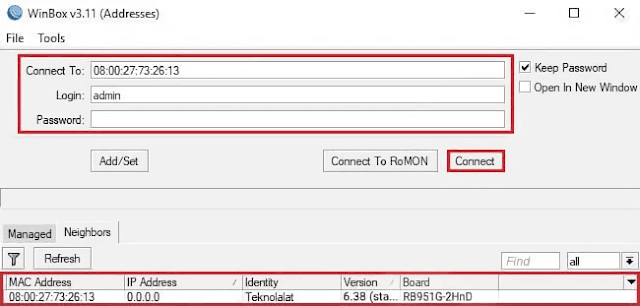
Langkah 1: Login melalui Winbox dengan klik pada bagian Mac Address, isi form Login: admin dan Password: [kosong atau tanpa password], lalu klik Connect.

Image for post

Langkah 2: Setelah berhasil login konfigurasi yang pertama adalah DHCP Client, pilih menu IP — DHCP Client — klik tambah (+) — pilih interface dengan mengisi form pada pilihan Interface : ether1.

Lalu hilangkan centang pada Use Peer DNS yang berarti MikroTik tidak akan menggunakan DNS bawaan dari ISP karena nanti akan menggunakan kustom DNS, lalu klik Apply — OK.

Image for post

Setelah itu seharusnya MikroTik sudah mendapatkan akses internet dari ISP melalui ether1. Untuk mengecek buka menu New Terminal — ketik ping google.com lalu Enter.

Image for post

Langkah 3: Selanjutnya setting MirkoTik IP address pada ether2, masuk pada menu IP — Addresses — klik tambah (+) dan akan muncul tab baru, isi dengan IP address beserta prefixnya (/24) pada form Address : 192.168.1.1/24 dan pilih Interface : ether2 dan klik Apply — OK.

Sampai tahap ini maka ether2 sudah memiliki IP address yaitu 192.168.1.1, Anda bisa menggati IP address tersebut sesuai keinginan asalkan IP address class C misalnya 192.168.10.1/24.

Image for post

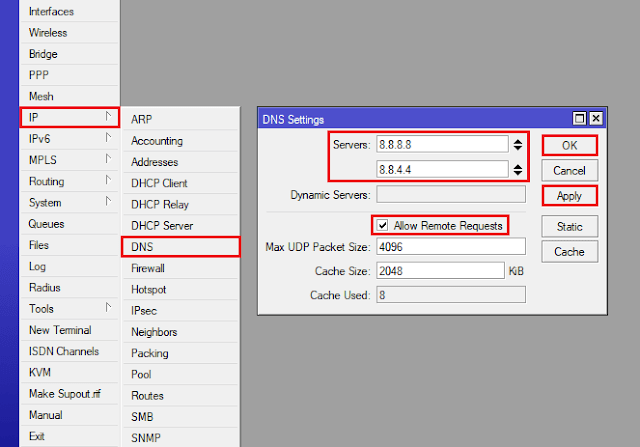
Langkah 4: Langkah selanjutnya adalah setting DNS, caranya masuk menu IP — DNS — Isi pada form Servers : 8.8.8.8 dan 8.8.4.4, kemudian centang pada Allow Remote Requets dan klik Apply — OK.

DNS tersebut yang merupakan DNS milik Google, selain itu Anda juga bisa menggunakan DNS lain yang tersedia di Internet, seperti DNS Nawala yang memiliki IP yaitu : 180.131.144.144 dan 180.131.145.145.

DNS Nawala banyak digunakan untuk memfilter konten-konten negatif sehingga tidak perlu untuk memblokir satu persatu, namun DNS Google juga banyak digunakan untuk mendapatkan kecepatan internet yang maksimal.

Image for post

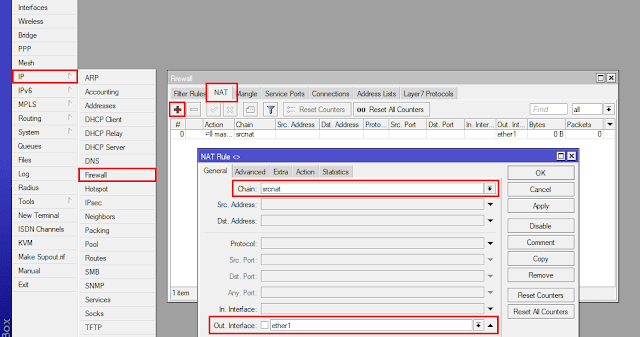
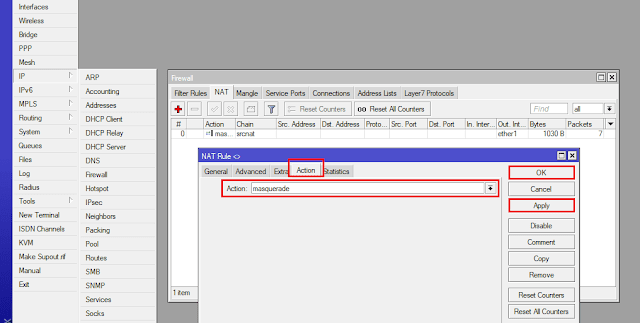
Langkah 5: Setting NAT dengan masuk pada menu IP — Firewall — tab NAT — klik tambah (+) — lalu isi form Chain : scrnat dan Out. Interface : ether1.

  • Chain: scrnat yang berfungsi untuk mengubah source address dari sebuah paket data, dengan kata lain MikroTik mengubah IP local menjadi IP public.
  • Out Interface: ether1 menentukan trafik internet yang keluar dari MikroTik yaitu melalui ether1.
Image for post

Selanjutnya pada tab Action pilih Action : masquerade dan Apply — OK.

  • Action: masquerade ini berfungsi untuk menghubungkan IP local dengan IP public.
Image for post

Nah, sampai tahap ini setting dasar MikroTik sudah dapat berfungi pada ether2, komputer yang terhubung pada ether2 akan bisa mengakses internet akan tertapi harus mengisi IP address secara manual, oleh karena itu agar tidak perlu repot-repot maka bisa menggunakan fitur DHCP Server.

Image for post